v1.0.62 Windows 10 / 11 x64

一扇随叫随到的
小窗

想瞄一眼视频、看看手机上的东西,又懒得开一整个浏览器。 Wink 就缩在屏幕角落——光标一移开,它自己收好;按一下 Alt+Q,又回到眼前。
项目地址 github.com/maningwenwei/Wink
  • MIT 开源
  • 有便携版
  • 不收集数据
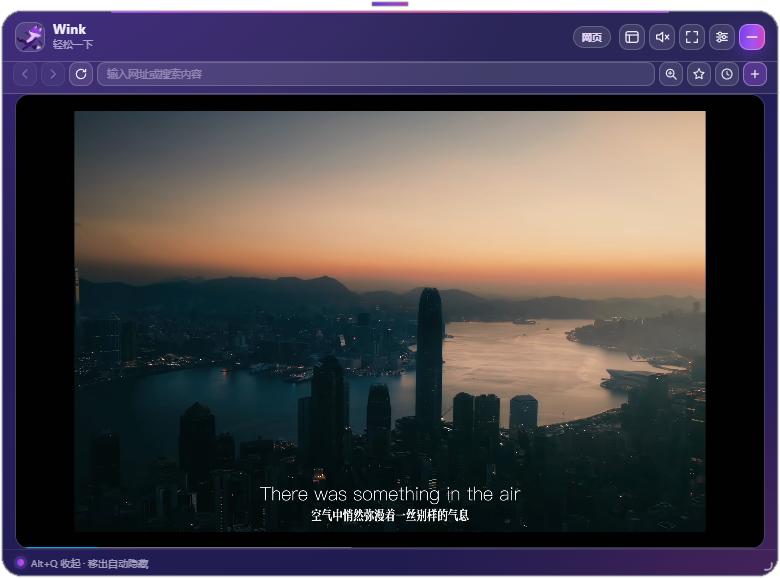
Wink 小窗里正在播放一段城市日落的视频,顶部是标签与静音按钮,下面是地址栏
Wink 吉祥物小狐狸从窗口右边探出头来招手
Alt+Q 随时唤回
光标一离开,自动收好
  • 光标一走就藏不用点按钮,也不用记快捷键
  • 一个键兜底Alt+Q,收起来就「粘」住
  • 窗口里是浏览器地址栏、收藏、历史一个不少
  • iPhone 直接投上来输个 4 位 PIN,画面就进小窗
由来

一开始,
只是想偷偷看一眼

Wink 不是先有产品再找场景。它来自一个很具体的下午:报表摊在屏幕上,群里在 @ 你, 而球赛刚好踢到补时。

浏览器开小窗太显眼,手机架在键盘后面脖子受不了,Alt+Tab 切来切去迟早露馅。 索性自己写一个:窗口要小,鼠标一走就自己躲好,能看网页,也能把手机投上来。

“它到现在也没变成什么大产品,还是那个下午的解决方案,只是打磨得顺手了一点。”

工位摸鱼时刻表 内部传阅
  1. 打开报表,顺手打开比分两个窗口,两种心情
  2. 走廊传来脚步声Alt+Tab 按到手指抽筋
  3. 手机横在键盘后面画面没看清,颈椎先抗议
  4. 决定自己写一个于是就有了 Wink
记录人:一位不愿具名的打工人
功能

说到底就三件事:
藏好、上网、接手机

它不是浏览器,也不是投屏软件,只是把这两件事塞进一只随手能藏起来的小窗。

光标一走,它就躲好

手一抬,鼠标离开窗口,它就开始往下沉。多久收、收完剩多少透明度,都能自己调;嫌它太积极,也可以只留快捷键。

移出即收起 · 延时与透明度可调

Alt+Q,一按就粘住

鼠标够不着的时候用它。这样收起是「粘」住的:手抖碰一下窗口,它不会自己冒出来,得你再按一次。键位可以改。

默认 Alt+Q · 设置键 Alt+Shift+S

窗口里就是个浏览器

地址栏、前进后退、多标签、Ctrl+滚轮缩放,该有的都有。为了看一眼网页,不用专门切出去开一整个浏览器。

多标签 · 独立会话分区

看到什么,顺手存下

收藏和历史收在同一个面板里,看到一半的先收着,明天接着看。历史默认只留 7 天,过期自己就没了。

网址默认不落盘 · 历史 7 天自动清

iPhone 一投就上屏

控制中心点一下「屏幕镜像」,选这台电脑,输一下窗口给的 4 位 PIN。手机不用装 App,也不用插线。

内置 AirPlay 接收 · 横竖屏自适应

截图里没有它

窗口内容从系统截图和屏幕共享里剔除。开会共享整屏的时候,别人看到的是你的桌面,不是这块小窗。

开箱启用 · 也可以随时关掉
界面

它长这样

都是真界面,没修图。待机、敲网址、翻收藏,平时就这三下。

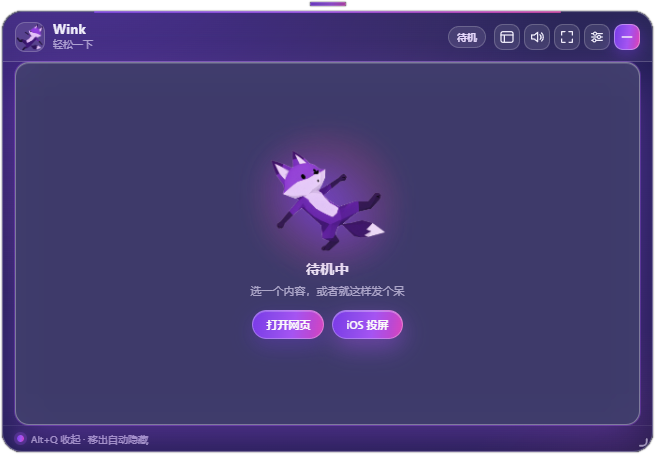
Wink 待机界面:小狐狸坐在窗口中间,下面是「打开网页」和「iOS 投屏」两个按钮
待机

打开就是这一屏。中间两个按钮:打开网页、iOS 投屏——它想干的就这两件事。
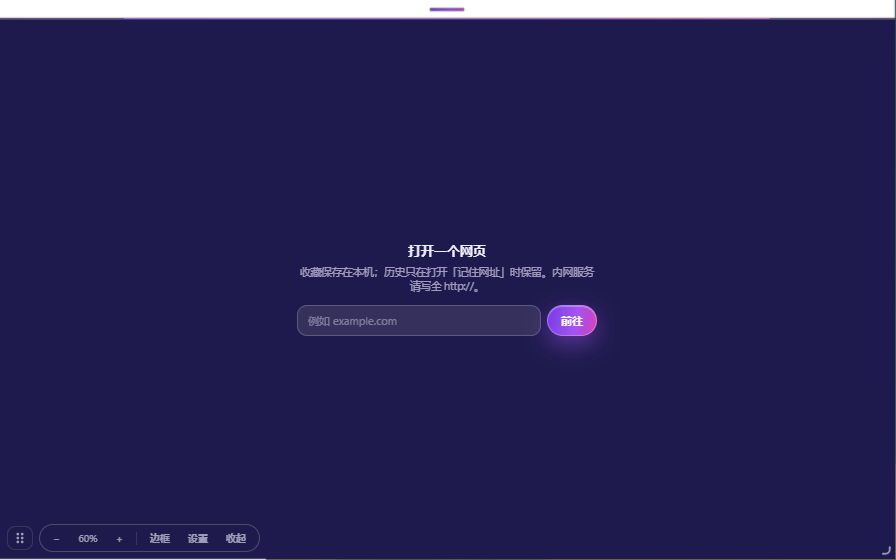
Wink 打开新网页的界面:中间一个网址输入框和「前往」按钮
浏览器

地址栏就一个输入框,敲完回车。不想被打扰的时候,这一屏很安静。

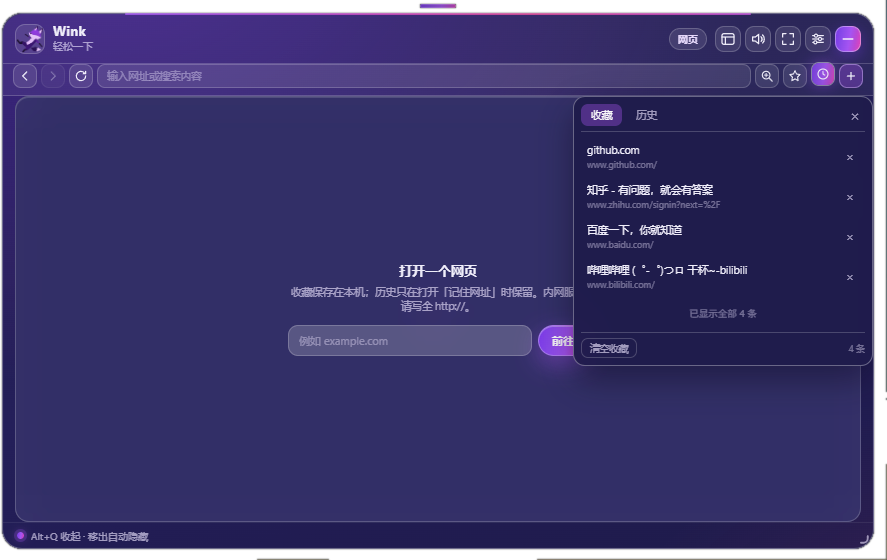
Wink 的收藏与历史面板,列出几条常用网址
收藏

收藏和历史在同一个面板里,看完随手一收,下次不用再翻浏览器。

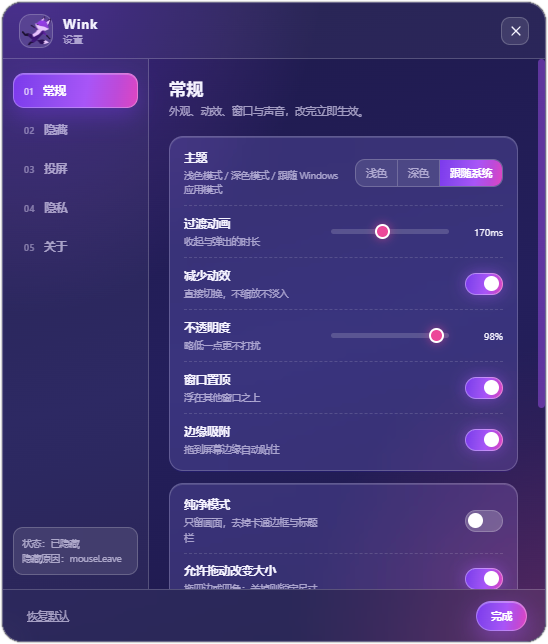
Wink 设置面板:常规、隐藏、投屏、隐私、关于五个分区
设置

细到每一下手感

收起要多久、收完剩多少透明度、边缘留多宽的热区、投屏给多高的帧率——都能自己拧。 不爱动效就直接关掉,窗口瞬间切换,不晃眼。
  • 常规主题 · 动画 · 透明度 · 置顶 · 边缘吸附 · 纯净模式
  • 隐藏自动收起 · 老板键 · 边缘窥视 · 手感微调
  • 投屏PIN · 分辨率 · 帧率 · 声音
  • 隐私防截屏 · 任务栏 · 记住网址 · 开机自启 · 清空痕迹
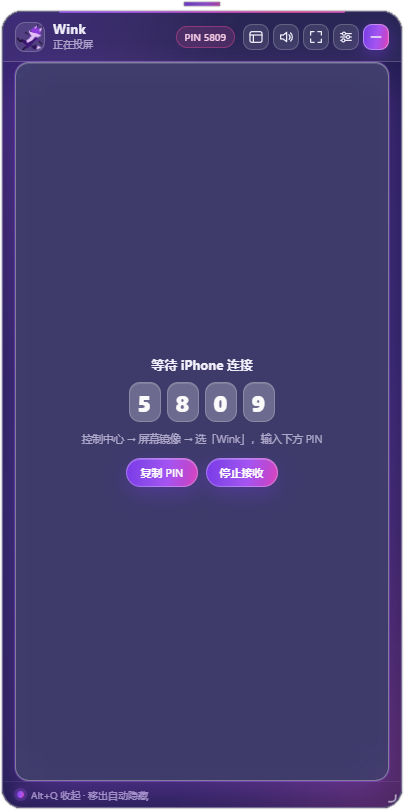
Wink 等待 iPhone 连接:窗口显示 4 位 PIN 码和复制 PIN 按钮
等待连接

切到投屏,窗口给出一串 4 位 PIN。

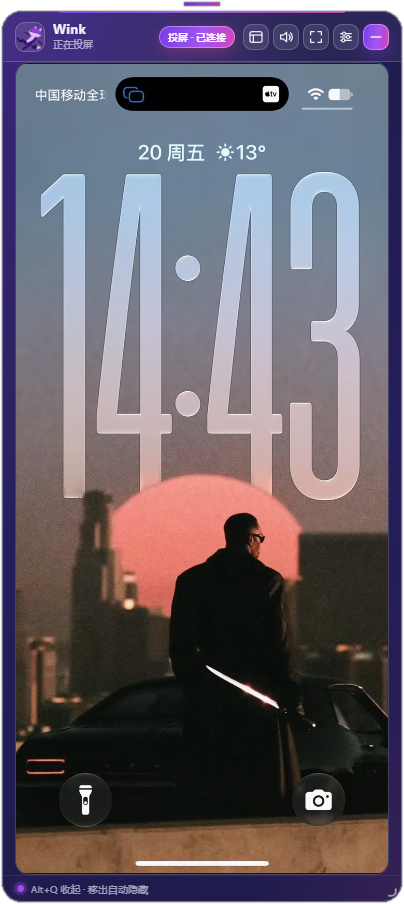
iPhone 投屏已经连上,手机锁屏画面完整显示在 Wink 竖屏小窗里
已连接

输完 PIN,画面就落进这块小窗。

投屏

手机上的东西,
扔到电脑上来

不用装手机 App,也不用数据线。控制中心里点一下「屏幕镜像」,输个 PIN 就完事。 横着看剧、竖着刷短视频,窗口自己会转;手机响一声,你也不用再低头找它。

  1. 01
    窗口切到「投屏」顶部胶囊里点一下,窗口自己变成竖屏,屏幕上出现 4 位 PIN。
  2. 02
    手机上选 Wink控制中心 → 屏幕镜像 → 选这台电脑 → 输 PIN。
  3. 03
    想藏还是老规矩光标移开它就收,Alt+Q 也行,投屏跟着一起藏。

声音会一起过来,不用单独接线;中途断了会自己重连,不用重新输 PIN。 画面只在本机的局域网里走,不经过任何服务器。

试一下

移开鼠标,
看它自己收好

把光标移到这块演示窗口里,再移出来——不用点任何按钮,它就开始往下沉。 要是手边没有鼠标,Alt+Q 也行:这样收起来会「粘」住,得你再按一次才回得来。

这块窗口真的认鼠标和键盘 —— 有鼠标就移进去再移出来,没有就用上面那两颗按钮。

现在:显示着

已收起 光标移回来就好
小狐狸弹回来
隐私

它不想被看见,
也不想看见你

收起其实分两种:光标离开窗口,是「顺便藏一下」,鼠标回来就恢复; 用 Alt+Q 或者托盘图标藏起来,是「认真藏起来」,得你亲手叫它。 两种互不打扰,也不会互相覆盖。

  • 截图、录屏、屏幕共享里,它是一片空白
  • 任务栏和 Alt-Tab 里都找不到它
  • 网页跑在单独的会话里,跟系统浏览器互不相干
  • 没有账号,没有遥测,也不上传任何东西
  • 默认静音,只静音自己,不动系统音量
小狐狸拿着放大镜在检查
截屏结果:一片空白
上手

三步,它就在那儿了

  1. 01

    下载,双击

    安装包一路下一步就行;不想安装就用便携版,解压双击,什么都不往系统里写。

  2. 02

    打开就是待机

    一只小狐狸在窗口里等你,顺手给了两个入口:打开网页、iOS 投屏。

  3. 03

    记住两个动作

    光标移开,它收起来;Alt+Q,它回来。剩下的边用边学。

Download

把 Wink 放进角落

Windows 10 / 11 · x64 · 安装包 v1.0.62

  • 文件名 Wink-1.0.62-Setup.exe,放在 GitHub Releases 上

  • 第一次打开如果防火墙弹窗,点「允许」—— 投屏要用到本机端口
  • 想换版本或者要便携版,去 Releases 里挑
  • 装不上、遇到 bug,或者只是想聊聊:maningwenwei@gmail.com
小狐狸抱着一颗星星
v1.0.62 latest